【集客力アップ】お店の「問い合わせQRコード」作成ガイド:お客様の手間を減らし、回答率を劇的に高める方法

店舗運営において、お客様からの問い合わせやアンケート回答は、サービスの質を高めるための貴重な財産です。 しかし、「アンケートの回答がなかなか集まらない」「チラシにURLを載せてもアクセスされない」といった悩みはありませんか?
その最大の原因は、お客様にとっての「面倒くささ」にあります。 そこで活用したいのが、「メールフォームのQRコード化」です。スマートフォンで読み取るだけで、一瞬で入力画面へアクセスできるこの仕組みは、紙媒体(チラシ・ショップカード)を利用する店舗にとって最強の武器となります。
本記事では、なぜ今QRコードが必須なのかという理由と、誰でも簡単に作れる具体的な手順を解説します。
なぜ今、メールフォームをQRコードにするべきなのか?
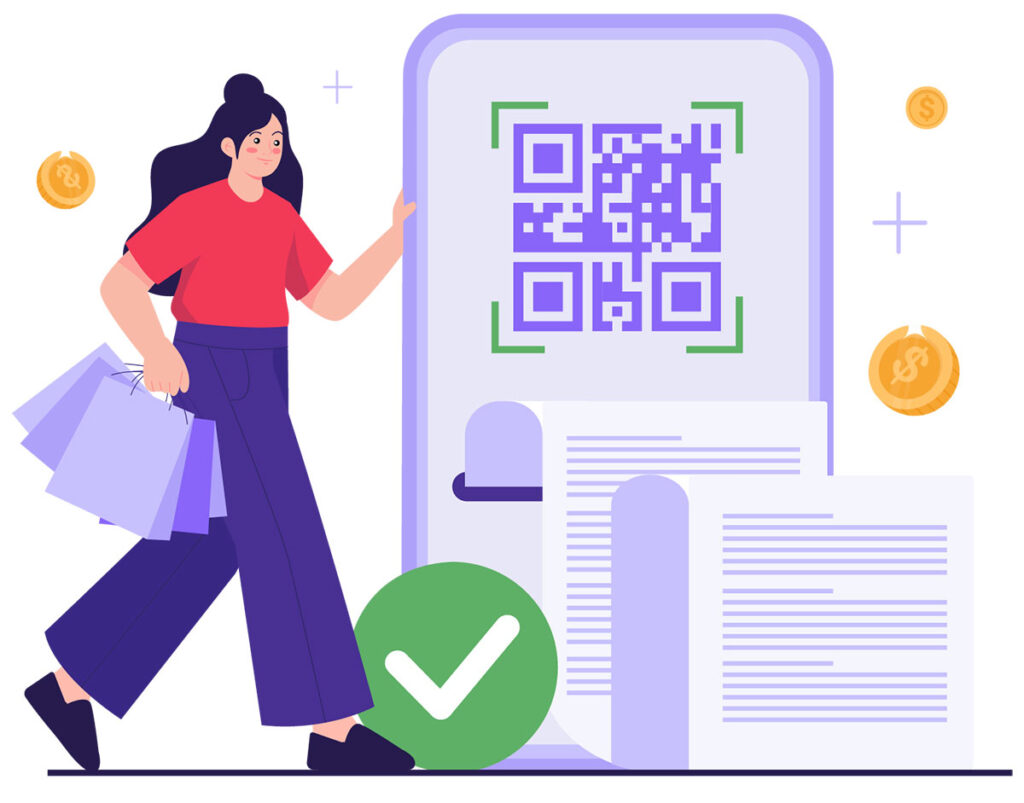
URLをただ記載するだけの場合と比べて、QRコードには明確な3つのメリットがあります。
1. 「手入力の壁」を完全になくす
チラシに長いURLが載っていても、わざわざスマホで手打ちしてくれるお客様は稀です。QRコードならカメラをかざすだけ。この「入力の手間」をゼロにすることで、心理的なハードルを下げ、「あとでやろう(結局やらない)」を防ぎます。
2. 「その場の熱量」を逃さず回答率アップ
「商品に興味を持った瞬間」「サービスを受けて満足した直後」など、お客様の熱量が高いタイミングでアクションを促せます。ショップカードや卓上ポップにQRコードがあれば、その場ですぐにアクセスしてもらえるため、結果として問い合わせ数やアンケート回答率が向上します。
3. 予約や注文がスマートに(自動入力の活用)
QRコードは単にWebページを開くだけではありません。「メール作成画面を起動し、件名と本文を自動入力させる」ことも可能です。 お客様は「名前」や「希望日時」を追記するだけで送信できるため、予約や注文のハードルが下がり、店舗側の受注対応もスムーズになります。
目的別:メールフォームQRコードの作り方(2パターン)
大きく分けて、「Webフォームに飛ばす方法」と「メールアプリを起動させる方法」の2つがあります。目的に合わせて使い分けましょう。
パターンA:Googleフォーム等の「Webフォーム」へ誘導する
アンケートや詳細な申し込みフォームを作成済みの場合、そのURLをQRコード化します。
【Google Chromeを使う裏技(一番簡単!)】 GoogleフォームにはQR作成機能が標準ではありませんが、ブラウザ「Google Chrome」の機能を使えば一瞬です。
- Chromeで作成したGoogleフォームの回答ページ(共有用リンク)を開く。
- アドレスバーの右端にある「共有アイコン」または右上のメニュー「︙」をクリック。
- **「保存と共有」→「QRコードを作成」**を選択。
- 表示された恐竜のイラスト付きQRコードを「ダウンロード」するだけ。
※デザインにこだわりたい場合や、アクセス解析を行いたい場合は、「formrun」などの専用フォームツールや、後述のQR作成サイトを利用しましょう。
パターンB:件名・本文が入った「メール作成画面」を起動する
フォームを作らず、直接メールで問い合わせを受けたい場合に便利です。
【無料のQR作成ツールを使う】 「QRコード作成サイト(例:QR TOOLなど)」を利用すれば、専門知識(mailtoリンクの作成など)は不要です。
- QRコード作成サイトにアクセスし、「メール(MAIL)」作成タブを選択。
- **「送信先アドレス」「件名」「本文」**を入力。
- 件名例:予約の問い合わせ
- 本文例:お名前: ご希望日時:
- 生成ボタンを押し、QRコードをダウンロード。
これで、お客様が読み取ると「指定した件名と本文が入った状態」でメールアプリが立ち上がります。
印刷前に確認!読み取りエラーを防ぐ「3つの鉄則」
せっかくチラシやカードを作っても、QRコードが読み取れなければ全て無駄になってしまいます。印刷前に必ず以下のポイントを確認してください。
1. サイズと「余白」を確保する
- サイズ: 印刷時は**「1.5cm四方」以上**のサイズを推奨します。情報量が多い(URLが長い)QRコードは目が細かくなるため、より大きく印刷する必要があります。
- 余白(クワイエットゾーン): QRコードの周囲には、必ず白い余白が必要です。デザインの一部としてギリギリまで色や文字を配置すると、機械がコードを認識できなくなります。
2. 色の反転はNG(コントラストを保つ)
「背景が黒で、コードが白」のような色反転(ネガポジ反転)は、読み取りアプリによっては認識できません。基本は**「背景は白(または薄い色)、コードは黒(または濃い色)」**で作成しましょう。
3. 「何をすればいいか」を言葉で添える
QRコードだけがポツンと置かれていても、お客様は「何のためのコードか」が分からずスルーしてしまいます。 必ずコードの近くに**CTA(行動喚起)**を添えましょう。
- 「スマホで読み取って簡単予約!」
- 「アンケート回答でクーポンGET」
- 「詳細はこちらをスキャン」
まとめ:お客様の「あと一歩」を後押ししよう
メールフォームのQRコード化は、お客様があなたのお店にコンタクトを取ろうとした時の「面倒くさい」を取り除く、最高のおもてなしです。
- 確実なデータ収集・集計なら → 「Googleフォーム等のWebフォーム」
- 手軽な連絡・予約なら → 「メール起動型QRコード」
ご自身のビジネススタイルに合った方法で、ぜひお店のコミュニケーションを円滑化させてください。
なお顧客に対してアンケートを行う際には、下記記事をご確認ください!