
【無料】初心者でも簡単!お問い合わせフォーム作成ツール5選比較(Googleフォームが難しかった方へ)
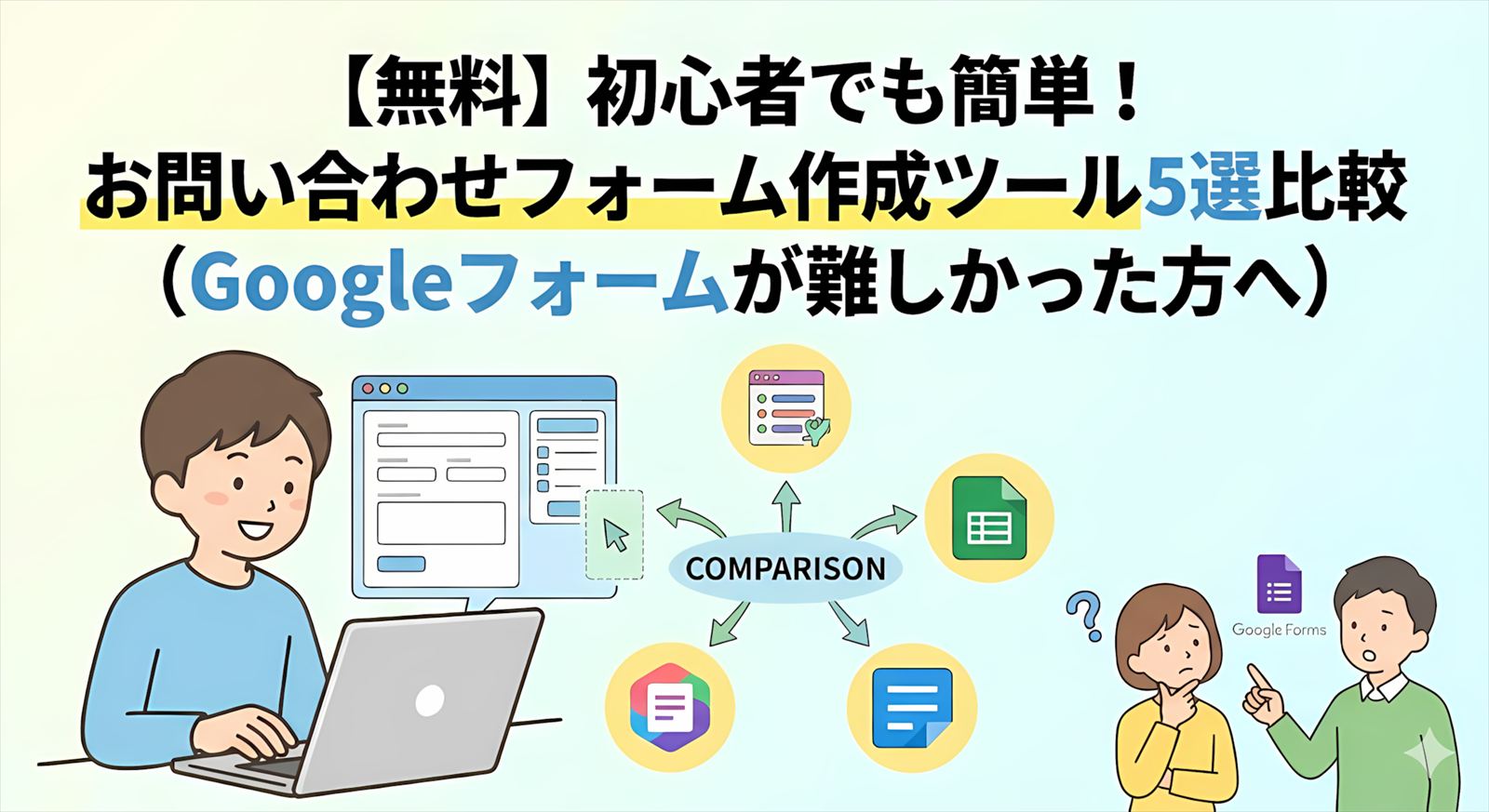
自社ホームページを立ち上げたものの、「お問い合わせフォームの設置方法がわからない」「Googleフォームを試したが、どうにもUIが使いづらい」とお悩みではないでしょうか。小さな会社にとって、フォームは顧客との大切な接点であり、ビジネス成長の要とも言えます。
専門的な知識がなくても、ドラッグ&ドロップなどの直感的な操作で、誰でも簡単にフォームを作成できるクラウド型のツールが主流となっています。
今回は、コードを書くのが苦手な方でも安心して導入でき、かつビジネス利用に耐える機能を持った、無料で使えるメールフォーム作成ツールを厳選してご紹介します。
1. 専門知識不要!無料で使えるメールフォーム5選
HTMLやPHPの知識がなくても、簡単な操作でフォームを作成・設置できるツールが多数あります。特に、フォームの作成からその後の顧客対応までを効率化できるサービスがおすすめです。
| サービス名 | 主な特色 | 無料プランの内容(例) |
| formrun | 顧客対応の管理機能が充実(カンバン方式)、豊富なテンプレート(120種以上) | フォーム1個、問い合わせ受信数無制限、高セキュリティ |
| Tayori | カスタマーサポート機能が充実(FAQ/アンケート) | フォーム1個、月間100件まで問い合わせ受付 |
| Formmailer | ドラッグ&ドロップで簡単操作、無料版から自動応答メールに対応 | フォーム5個まで作成可能、広告表示なし(無料版) |
| Defform | AIによる営業/スパMムメール自動判別機能に特化 | 月間30通以下のAI判定が永年無料 |
| HubSpot | 無料CRM(顧客管理)と自動連携し、将来的な拡張性が高い | フォーム作成数無制限、無料CRMへデータ自動保存 |
1. formrun(フォームラン)
formrunは、ドラッグ&ドロップで直感的にフォーム項目を設定でき、作成から問い合わせ対応まで一元管理ができる人気のツールです。120種類以上の豊富なテンプレートが用意されており、最短30秒ほどでフォームを作成できます。
特に、フォームの回答を「未対応」「対応中」といったステータスで視覚的に管理できるカンバン方式を採用しており、返信漏れを防ぎ、業務効率化に役立ちます。無料プラン(FREE)はフォーム数1個に限定されますが、問い合わせの受信数には制限がありません。また、情報セキュリティマネジメントの国際規格であるISO 27001 (ISMS)認証を取得しており、セキュリティ面でも安心です。
2. Tayori(タヨリ)
Tayoriは、シンプルな操作とデザイン性の高さに定評があるツールです。お問い合わせフォーム以外にも、FAQ(よくある質問)やアンケート機能など、カスタマーサポートに必要な機能が充実しているのが特徴です。
管理画面から問い合わせ内容を確認し、未対応・対応中などのステータス管理により、返信漏れを防げます。無料プラン(フリー)でもフォームは1つ作成可能で、フォームの受信数は無制限です。
3. Formmailer(フォームメーラー)
Formmailerは、フォームの作成とページのデザインができるツールで、ドラッグ&ドロップの直感的な操作で簡単にフォームを作成・設置できます。ウェブサイト作成に慣れていない人でも手軽に利用できる点が魅力です。
無料プラン(Free)では、フォームを5個まで作成可能で、SSL採用や自動応答メール機能が使えるため、お客様に迅速な受付完了通知を送ることができます。2021年4月1日からは、全プランで広告表示が非表示となりました。
4. Defform(デフフォーム)
Defformは、最新のAI技術を用いて、問い合わせフォーム経由の営業メール、迷惑メール、スパムを自動的に分類・フィルタリングする機能に特化したサービスです。これにより、本当に重要なお客様からのメッセージだけを確実にお届けすることを目的としています。
Defformの導入は非常に簡単で、既存のウェブサイトの問い合わせフォームやWordPressなどのCMSにも、HTMLコードをコピペするだけで、わずか5分程度で設定が完了します。無料プランでは、月間30通以下のAI判定が永年無料で利用可能です。
5. HubSpot WordPressプラグイン
HubSpotのフォーム作成ツールは、無料の**CRM(顧客管理システム)**と自動で連携する点が大きな特徴です。フォームの回答が自動的にCRMに保存されるため、問い合わせしてきた顧客の情報を一元管理でき、将来的に本格的なマーケティング活動を視野に入れる場合に拡張性が高い選択肢となります。
フォームの作成数自体は無制限で利用でき、専門知識は不要なドラッグ&ドロップ操作でフォーム作成が可能です。
2. フォーム導入で失敗しないための3つのチェックポイント
GoogleフォームのUIが使いにくいと感じたオーナー様が、次にツールを選ぶ際に特に注意すべき点を解説します。

1. 入力補助機能(EFO)の充実度を確かめる
お客様の入力負担を軽減する機能、すなわちEFO(エントリーフォーム最適化)は、途中離脱を防ぐために非常に重要です。formrunやFormmailerなど、ビジネス向けのツールはこれらの機能が充実している傾向にあります。
2. 広告表示の有無と無料範囲の制限を確認する
完全無料でロゴやクレジット表示もないサービスはGoogleフォームが唯一の選択肢ですが、その分機能面やデザインの自由性が低いのが難点です。他のサービスの無料プランは、機能制限があるものの、実際の利用感を試せる「お試し版」という位置づけです。
ビジネス利用の場合、フォームに他社の広告が表示されていると、お客様に不信感を抱せる原因になりかねません。広告表示を避けたい場合は、広告表示が「なし」となる有料プランへの移行コストや、無料版の制限(フォーム作成数、回答受付数、データ保存期間など)が自社の運用に合っているかを確認することが重要です。
無料で簡単に使えるフォームについては下記を御覧ください!
3. 自動応答メール機能が標準で使えるか
問い合わせへの迅速な自動応答メールは、お客様に「問い合わせが正しく届いた」という安心感を与えるために不可欠な機能です。Googleフォームでこの機能を本格的に実現するには、スプレッドシートとスクリプト連携が必要なため、プログラミング知識のない方には上級者向けの設定が必要です。
Formmailerやformrunなど、自動応答メール機能に標準対応しているサービスを選ぶのが、業務効率化の観点からも賢明です。
3. まとめ
メールフォーム選びは、「コードを書かずに簡単に作れるか」「必要なビジネス機能(自動返信や顧客管理など)が使えるか」が重要です。ぜひ無料プランを試して、ご自身のビジネスに最適な「使いやすさ」を確かめてみてください。