
お問い合わせフォームの導入方法:Googleフォームの設置手順
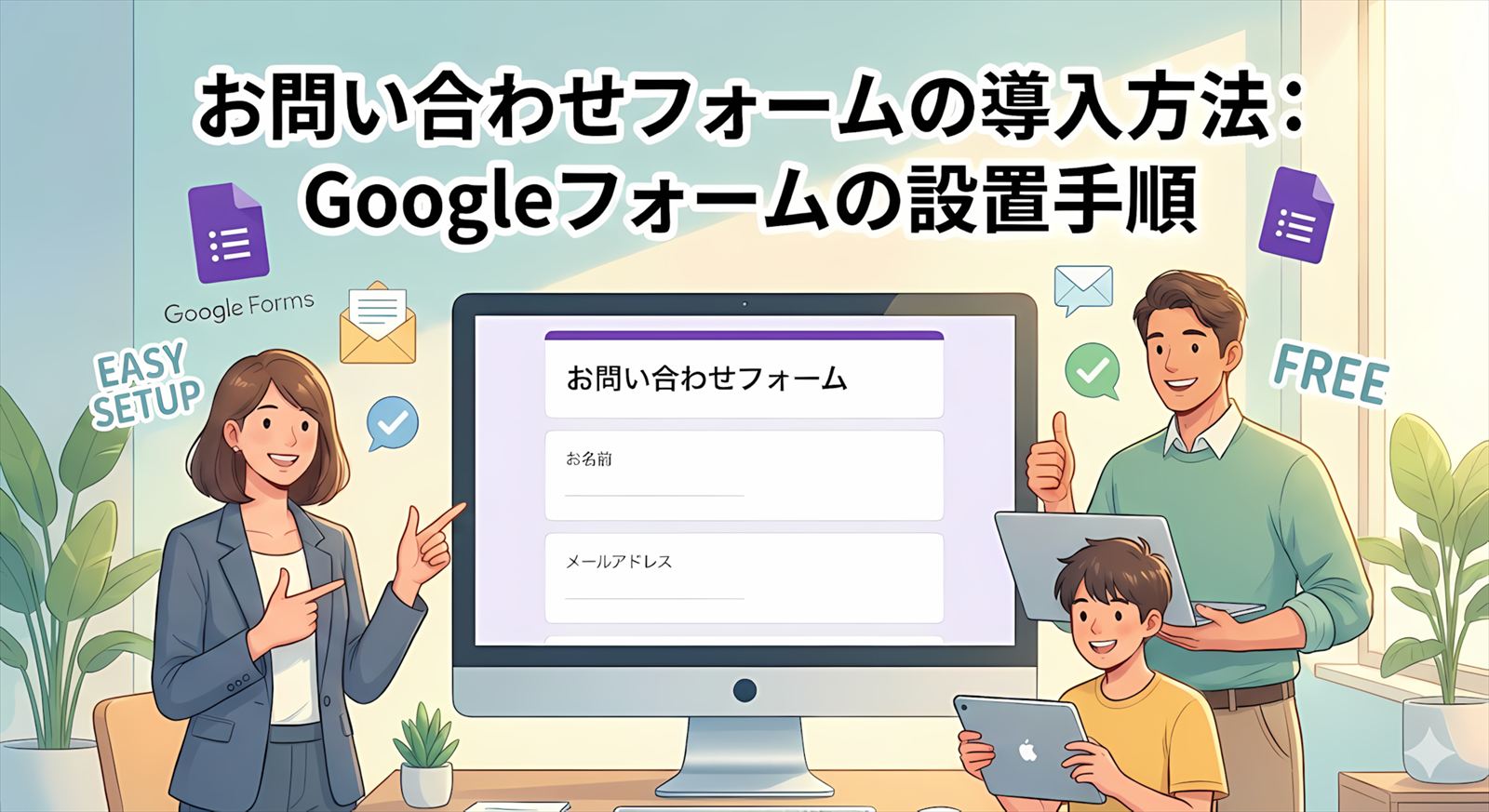
Webサイトにお問い合わせフォームを設置したいけれど、専門知識がなくて難しい、Googleフォームを試したがデザインや使い勝手がイマイチ、と感じていませんか?
この記事では、コード知識がなくても導入できるGoogleフォームの設置手順と、ビジネスに最適な代替ツールを紹介します。
🌎 1. Googleフォームの導入方法をステップ別に解説
Googleフォームは、Googleアカウントさえあれば誰でもすぐに無料で使い始められるフォーム作成ツールです。特別な知識がなくても、ブラウザ上で直感的な操作でフォームを作成できます。
ただし、ビジネス用途でフォームをウェブサイトに埋め込む場合、いくつかの設定と、機能的な限界を理解しておく必要があります。
ステップ1:フォームの新規作成と基本設定
Googleフォームにアクセスし、Googleアカウントでログインします。
- 新規フォームの作成: 画面から**「空白のフォーム」をクリックするか、「テンプレートギャラリー」**から用途に合ったテンプレートを選びます。テンプレートを使えば、作成が大幅に加速します。
- 質問項目の設定: 右側のツールバーから「質問を追加」アイコンをクリックし、氏名、メールアドレス、お問い合わせ内容などの必要な項目を追加します。
- 回答形式の選択: 回答方法には「記述式」(短い文章)、「段落」(長文)、「ラジオボタン」(単一選択)、「チェックボックス」(複数選択)などがあるので、目的に合ったものを選択します。
- 必須項目の設定: 回答漏れを防ぎたい重要な項目は、質問項目の下部にある**「必須」**のトグルボタンをオンにしておきましょう。これにより、回答者が入力せずに送信することを防げます。
- デザインの調整: パレットアイコンをクリックし、ヘッダー画像や背景色などを変更できます。しかし、Googleフォームはデザインの自由度が限られており、自社のブランドデザインに合わせにくい**「Googleフォーム特有の見た目」**が残る点に注意が必要です。
ステップ2:公開設定とHTMLコードの取得(HP埋め込み)
フォームが完成したら、ホームページに貼り付けるためのコードを取得します。
- プレビューで確認: 画面上部の**「プレビュー」**アイコン(目のマーク)をクリックし、誤字脱字がないか、回答者からどう見えるかを確認しましょう。
- 埋め込み用コードの取得と貼り付け: 問題がなければ、画面右上の**「送信」(公開)ボタンをクリックします。公開設定画面が表示されたら、中央にある「<>」アイコン**(埋め込みアイコン)を選択し、表示されたHTMLコードをコピーします。このコードを、お問い合わせフォームを表示したいホームページの指定された場所に貼り付けます。
ステップ3:回答の確認と管理(スプレッドシート連携)
フォームに入力された回答は、Googleフォームの編集画面上部の**「回答」**タブで確認できます。
より詳細な管理や集計を行うには、回答タブから緑色のスプレッドシートアイコンをクリックし、スプレッドシートに連携させます。この連携により、フォームに回答が届くたびに、データがスプレッドシートに自動で記録され、リアルタイムで最新の状況を把握できます。
ただし、Googleフォームは回答の集計には強いものの、集めた後の顧客対応や進捗管理には不向きです。スプレッドシートに出力しても、誰が対応するか、ステータスがどうなっているかといった管理は手動で行う必要があり、抜け漏れが生じるリスクがあります。また、郵便番号からの住所自動補完など、回答者の入力補助機能が備わっていないため、入力負担が増え、途中離脱につながりやすい点もデメリットです。
✨ 2. Googleフォームの使いづらさに悩んだら:「Defform」の検討を
「Googleフォームの設定はできたけれど、業務効率が上がらない」「届くメールの判別作業に時間を取られる」といった悩みを抱えているオーナー様には、ビジネス利用に特化した「Defform」が役立つかもしれません。
Defformは、既存のWebサイトの問い合わせフォームにわずか5分程度で簡単に導入できます。難しいプログラミング知識は必要なく、HTMLコードの追加やAPIの設定だけで設定が完了します。
AIによるメール自動仕分け機能
Defformの最大の魅力は、AIによるメールの自動仕分け機能です。
Webサイトの問い合わせフォーム経由で大量に届く営業メール、迷惑メール、スパムメールをDefformのAIが自動で判別・分類します。これにより、オーナー様や担当者は、本当に重要なお客様からのメッセージだけを確実かつ優先的に受け取ることができます。
日々、営業メールの精査に時間を取られ、本業に集中できないという多くの企業が抱える課題を解決に導きます。万が一、AIが誤って重要なメールをフィルタリングした場合でも、ブロックされたメールをダッシュボードから確認できるため安心です。
Defformは無料で始められるプランがあり、設定時間が短いのも特徴です。
✅ 3. まとめ:自社に合った「確実な」フォームを選ぼう
Googleフォームは無料で手軽ですが、ビジネスで使うにはデザインやメール管理に課題も残ります。
顧客対応の確実性や、営業メールの仕分けの手間を考えるなら、設置が簡単でAIがメールを自動で仕分けてくれる「Defform」のような専門ツールの導入も賢明な選択です。ご自身の事業にとって、最もストレスなく確実に運用できる方法を選びましょう。